Warning: include(testata.php) [function.include]: failed to open stream: No such file or directory in /mnt/host/www/wintricks/wintricks.it/www/vista/importare-regole-account-rubrica-windows-mail2.html on line 29
Warning: include() [function.include]: Failed opening 'testata.php' for inclusion (include_path='.:/usr/share/php:/usr/share/pear') in /mnt/host/www/wintricks/wintricks.it/www/vista/importare-regole-account-rubrica-windows-mail2.html on line 29
| INDICE SEZIONE | NEWS WEB | NEWS SOFTWARE | PUBBLICITA' |
|
Warning: include(bsx.php) [function.include]: failed to open stream: No such file or directory in /mnt/host/www/wintricks/wintricks.it/www/vista/importare-regole-account-rubrica-windows-mail2.html on line 43 Warning: include() [function.include]: Failed opening 'bsx.php' for inclusion (include_path='.:/usr/share/php:/usr/share/pear') in /mnt/host/www/wintricks/wintricks.it/www/vista/importare-regole-account-rubrica-windows-mail2.html on line 43 |
Rubrica e regole di posta da Outlook a Windows Mail |
Warning: include(bdx.php) [function.include]: failed to open stream: No such file or directory in /mnt/host/www/wintricks/wintricks.it/www/vista/importare-regole-account-rubrica-windows-mail2.html on line 52 Warning: include() [function.include]: Failed opening 'bdx.php' for inclusion (include_path='.:/usr/share/php:/usr/share/pear') in /mnt/host/www/wintricks/wintricks.it/www/vista/importare-regole-account-rubrica-windows-mail2.html on line 52 |
|
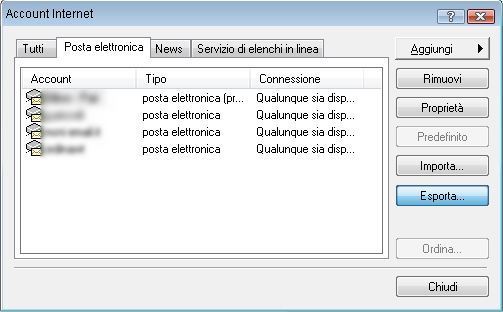
Importare gli Account da Outlook Express a Windows Mail1) Da Outlook Express cliccare su Strumenti - Account. A questo punto non ci rimane che esportare (uno ad uno) gli account desiderati usando usando l'apposita funzione Esporta. Salviamo i file (con estensione .iaf) sul solito supporto removibile.
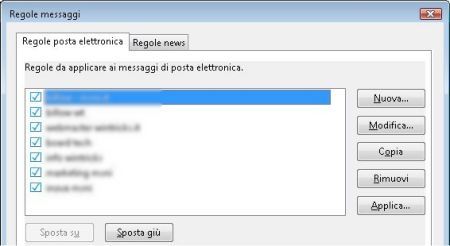
2) La procedura di importazione degli Account è analoga a quella di esportazione. Sarà sufficiente aprire Windows mail, cliccare su Strumenti - Account e usare la comoda funzione integrata Importa. Importare le regole di posta elettronica da Outlook Express a Windows Mail1) Per prima cosa dobbiamo copiare il registro di sistema che contiene le regole. Per aprire il registro di sistema, da Windows XP clicchiamo su Start - Esegui, scriviamo regedit nella input box e premiamo Enter. Copiamo il registro contenuto nella locazione [HKEY_CURRENT_USER\Identities\{82131920-12E8-11D5-A45D-E9B0F9245E3F}\Software\Microsoft\Outlook Express\5.0\Rules\Mail\000] cliccando su File - Esporta. 2) Editiamo con notepad il registro (click destro modifica oppure apri con -> Blocco note) sostituendo la stringa \{82131920-12E8-11D5-A45D-E9B0F9245E3F}\Software\Microsoft\Outlook Express\5.0 con \Software\Microsoft\Windows Mail tutte le volte che compare nel file. Per velocizzare il tutto possiamo usare la comoda funzione trova e sostituisci dell'editor. 3) Copiamo il registro appena modificato con notepad su Windows Vista e lo clicchiamo due volte per rendere effettive le modifiche. Possiamo verificare la riuscita dell'operazione aprendo Windows Mail e andando su Strumenti - Regole Messaggi - Posta elettronica.
Articoli Correlati: - Backup Outlook Express - Commenta sul FORUM |
|||
|
Warning: include(googlericerca.js) [function.include]: failed to open stream: No such file or directory in /mnt/host/www/wintricks/wintricks.it/www/vista/importare-regole-account-rubrica-windows-mail2.html on line 110 Warning: include() [function.include]: Failed opening 'googlericerca.js' for inclusion (include_path='.:/usr/share/php:/usr/share/pear') in /mnt/host/www/wintricks/wintricks.it/www/vista/importare-regole-account-rubrica-windows-mail2.html on line 110 |
|||
Warning: include(banner_basso.php) [function.include]: failed to open stream: No such file or directory in /mnt/host/www/wintricks/wintricks.it/www/vista/importare-regole-account-rubrica-windows-mail2.html on line 119
Warning: include() [function.include]: Failed opening 'banner_basso.php' for inclusion (include_path='.:/usr/share/php:/usr/share/pear') in /mnt/host/www/wintricks/wintricks.it/www/vista/importare-regole-account-rubrica-windows-mail2.html on line 119